
Resposta rápida
O fluxo completo é este: abrir um cálculo já salvo, entrar em Operações, usar Liquidar, corrigir alertas ou erros, conferir o resultado em Imprimir, exportar o XML se precisar guardar ou transportar o cálculo e, para usuários internos dos TRTs, enviar ao PJe com justificativa e assinatura digital.
A conferência do relatório é a etapa que transforma o processamento em documento técnico verificável. Por isso, a liquidação só fica completa depois da leitura dos demonstrativos principais.
O manual oficial divide a aba Operações em itens separados porque ele está documentando botões do sistema. Para quem está trabalhando no processo, porém, esses botões formam um caminho único. Primeiro você prepara o cálculo. Depois liquida. Em seguida confere o relatório. Por fim, salva, exporta ou envia conforme a finalidade.
Essa é a diferença entre explicar tela e explicar trabalho real. Se eu digo apenas “clique em Liquidar”, deixo de fora a parte que mais dá problema: o que fazer quando aparece pendência, qual relatório conferir, quais anexos usar, quando exportar XML e quando o envio ao PJe se aplica.
Sumário
- Como pensar a etapa completa
- Antes de clicar em Liquidar
- Alertas, erros e pendências
- Processar a liquidação
- Imprimir e conferir o relatório
- Exportar XML
- Enviar para o PJe quando aplicável
- Checklist final
- Perguntas frequentes
Como pensar a etapa completa
A aba Operações só fica disponível quando existe um cálculo aberto. O manual deixa claro que, para chegar nela, o usuário precisa ter salvo a página inicial de um cálculo novo ou ter aberto um cálculo já existente. Isso é importante porque a liquidação não é o primeiro ato do trabalho. Ela é o processamento de tudo que foi parametrizado antes.
Então a sequência natural fica assim: dados do cálculo, verbas, bases, reflexos, encargos, correção, liquidação, relatório, exportação e envio, quando for o caso. O artigo precisa acompanhar essa sequência porque o erro de uma fase aparece na fase seguinte. Uma verba mal parametrizada vira relatório errado. Uma pendência ignorada vira impugnação provável. Um XML não salvo pode atrapalhar a revisão futura.
Mapa prático da etapa
- Abrir ou salvar o cálculo: sem cálculo aberto, não há Operações.
- Liquidar: escolher data, critério de acumulação dos índices e resolver pendências.
- Imprimir: gerar o relatório para conferir resumo, critérios, parcelas e total.
- Exportar: salvar o cálculo em XML para transporte, backup ou revisão.
- Enviar para o PJe: somente para usuário interno com essa funcionalidade disponível.
- Fechar: encerrar o cálculo aberto na tela, sem confundir isso com “finalizar” juridicamente o trabalho.
Antes de clicar em Liquidar
Antes de liquidar, a pergunta principal é: o cálculo reflete a decisão? Não basta a tela estar preenchida. Você precisa conferir se a sentença, o acórdão ou o acordo foram traduzidos corretamente para o PJe-Calc. Período, salário, jornada, divisor, adicional, reflexos, FGTS, INSS, IRRF, custas, honorários e correção precisam conversar com a decisão.
A data da liquidação merece atenção especial. Ela é o ponto de chegada da atualização. Se a data for usada sem critério, o resultado pode sair maior ou menor do que deveria. Cálculo para acordo, cálculo para execução, atualização para pagamento e cálculo para simples conferência podem pedir datas diferentes.
O campo de acumulação dos índices também não é detalhe pequeno. O manual mostra três formas: acumular a partir do mês subsequente ao vencimento, acumular a partir do mês de vencimento, ou usar critério misto para verbas mensais de um lado e verbas anuais/rescisórias de outro. Na prática, isso muda a linha de atualização das parcelas.
Alertas, erros e pendências
Quando o usuário acessa Liquidar, o sistema verifica as pendências do cálculo. O manual separa as pendências entre alerta e erro. Essa diferença é simples, mas decisiva: alerta pede leitura e julgamento técnico; erro inviabiliza a liquidação enquanto não for corrigido.


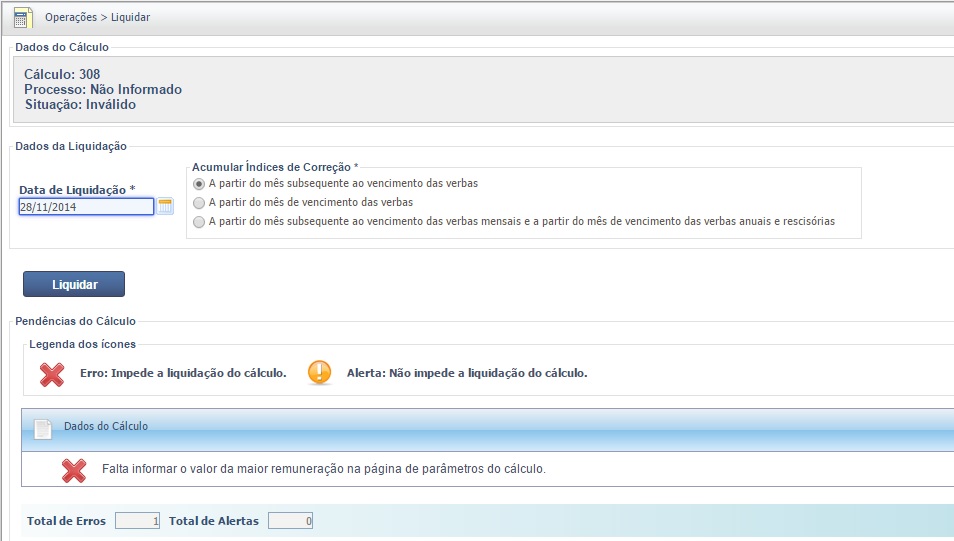
A dica prática aqui é não tratar a lista de pendências como burocracia. Se a pendência aponta Dados do Cálculo, volte em Dados do Cálculo. Se aponta Verbas, volte na verba. Se aponta FGTS ou Contribuição Social, confira a incidência e a base. O relatório final só vai mostrar o resultado; ele não resolve a premissa errada.
Processar a liquidação
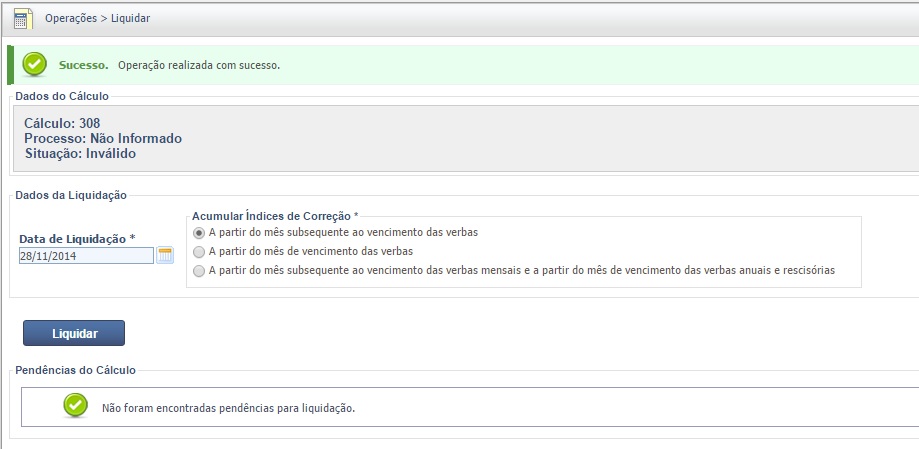
Depois de definir data, escolher o critério de acumulação e corrigir as pendências, vem o clique em Liquidar. Esse clique processa os parâmetros informados pelo usuário para as parcelas do cálculo. Em linguagem simples: o PJe-Calc pega o que foi informado nas abas anteriores e transforma em resultado.
É por isso que “deu sucesso” não significa “está certo”. Sucesso significa que o sistema conseguiu processar. A certeza técnica só vem depois, quando o relatório é lido. Se a verba foi montada com base errada, a liquidação pode processar sem travar e ainda assim entregar valor equivocado.
Exemplo prático
Imagine que a sentença deferiu horas extras com reflexos em DSR, férias + 1/3, 13º e FGTS. Se a verba principal foi lançada, mas o reflexo em FGTS ficou fora da composição, o botão Liquidar pode processar normalmente. O relatório, porém, vai denunciar a ausência: o FGTS não acompanha a verba como deveria.
Por isso o fluxo correto não termina no processamento. Ele continua na impressão/conferência. É ali que você confirma se as parcelas, os reflexos e os débitos do reclamado conversam com a decisão.
Imprimir e conferir o relatório
Aqui estava o ponto que precisava ser corrigido no nosso padrão: imprimir não é um assunto solto. No fluxo real, a impressão é a consequência natural da liquidação. O manual explica que, ao clicar em Imprimir, o usuário visualiza a página Relatório do Cálculo. Esse relatório é o documento de conferência da conta.
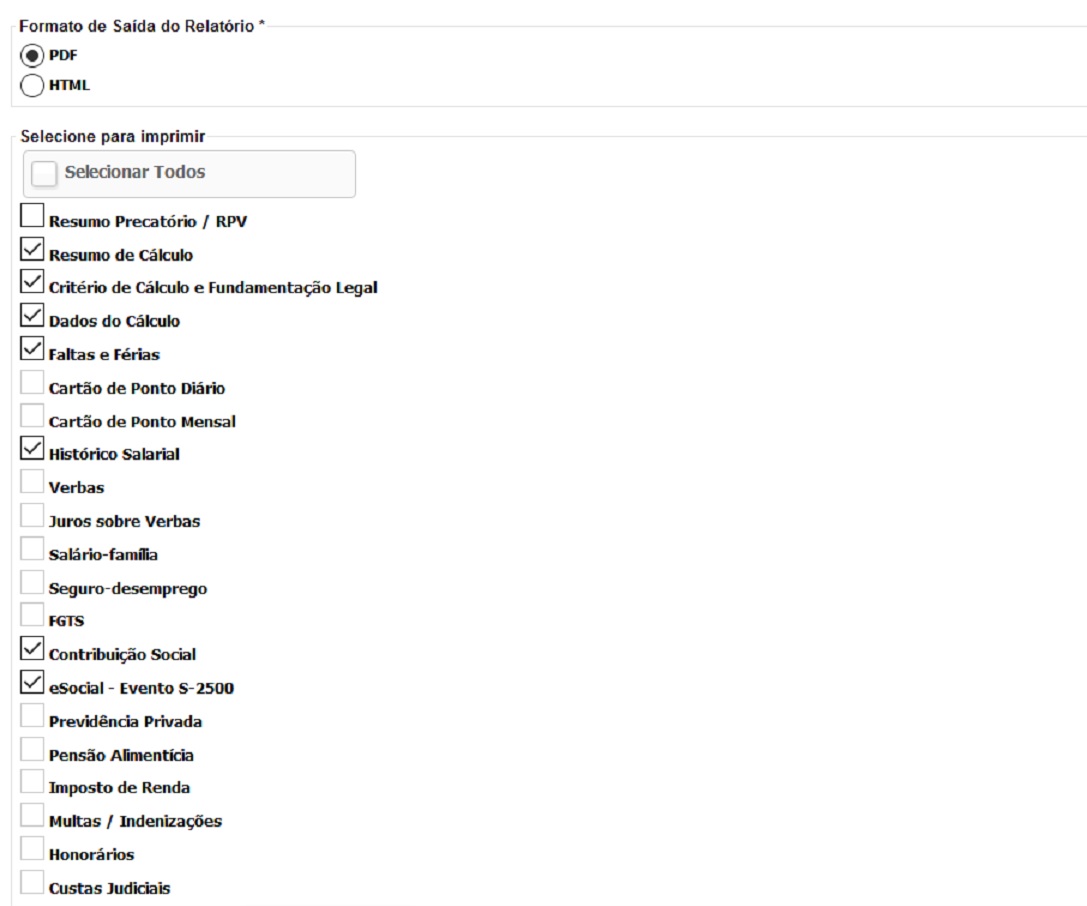
O relatório não é só “papel para anexar”. Ele mostra o Resumo de Cálculo, Critério de Cálculo e Fundamentação Legal, Dados do Cálculo, Faltas e Férias, Cartão de Ponto, Histórico Salarial, Verbas, Juros sobre Verbas, FGTS, Contribuição Social, eSocial S-2500, Imposto de Renda, Honorários, Custas e outros blocos conforme o cálculo.
Na prática, comece pelo resumo, mas não pare nele. O total final pode estar bonito e mesmo assim esconder erro de base. Confira a composição do Bruto Devido ao Reclamante, os créditos e débitos do reclamante, os débitos do reclamado por credor e as verbas que não compõem o principal. Se algo não bate, volte ao lançamento original antes de protocolar.
Como ler o relatório sem se perder
- Resumo de Cálculo: confira se o bruto, os descontos e o líquido fazem sentido.
- Critério de Cálculo: veja se os critérios narrados combinam com a sentença ou acórdão.
- Verbas: confira base, fórmula, devido, pago, diferença, correção, juros e total mensal.
- FGTS: veja se acompanha as verbas de natureza salarial quando a decisão exigir.
- Contribuição Social e IRRF: confirme se a incidência está coerente com a natureza das parcelas.
- Honorários e custas: cheque base, percentual, limite e vencimento quando existirem.
Exportar XML
Exportar também entra no mesmo fluxo porque é a forma de salvar o cálculo em arquivo de sistema. Segundo o manual, ao clicar em Exportar o PJe-Calc abre a página Exportar e cria um arquivo de texto no formato XML. O usuário escolhe o diretório onde o arquivo será salvo.
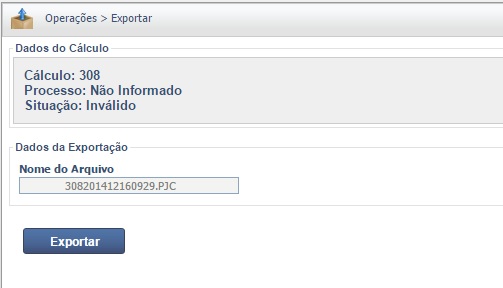
A dica prática é simples: guarde PDF e XML. O PDF explica o cálculo para leitura humana. O XML preserva a estrutura do cálculo para reabrir, revisar, transportar ou comparar depois. Em auditoria de cálculo, isso evita muito retrabalho.
Enviar para o PJe quando aplicável
O manual traz uma observação importante: a funcionalidade Enviar para o PJe é exclusiva do PJe-Calc usado nos Tribunais Regionais do Trabalho. O PJe-Calc Cidadão, usado pelo público externo, não possui essa funcionalidade. Então este trecho deve ser lido como finalização do fluxo para usuário interno do TRT, não como exigência para todo mundo.
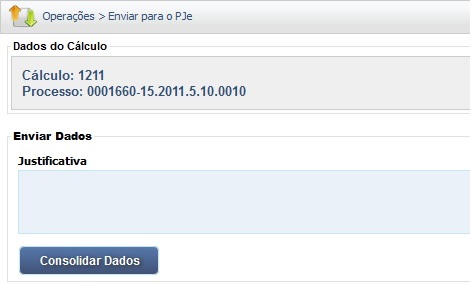
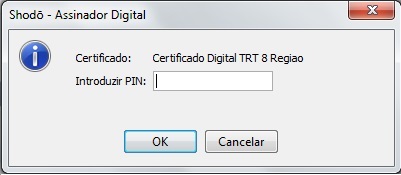
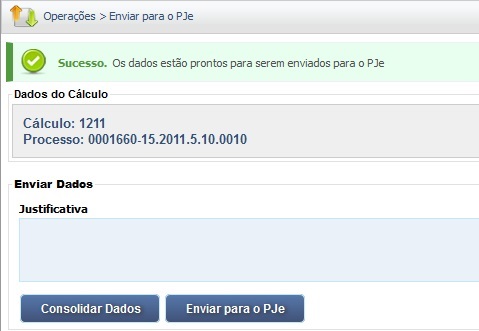
Para o advogado, perito ou assistente que usa o PJe-Calc Cidadão, a conclusão prática normalmente é outra: relatório gerado, XML salvo, documentos organizados e cálculo pronto para protocolo ou análise. Para usuário interno, o fluxo pode seguir até o envio ao PJe com assinatura.
E o botão Fechar?
Fechar também fica dentro de Operações, mas ele não “conclui” o cálculo no sentido técnico ou processual. O manual explica que a operação Fechar tem o mesmo objetivo do ícone da página Dados do Cálculo: fechar o cálculo aberto a partir de qualquer página. Então ele é mais um comando de navegação/encerramento da tela do que uma etapa de conferência.
A ordem segura é: liquide, confira, imprima, exporte, envie quando couber e só então feche. Se você fecha antes de conferir, apenas saiu da tela. O cálculo continua precisando de validação.
Checklist final da liquidação completa
- O cálculo foi salvo ou aberto antes de acessar Operações.
- A sentença, acórdão ou acordo foi traduzido corretamente nas premissas.
- A data da liquidação foi escolhida conforme a finalidade do cálculo.
- O critério de acumulação dos índices foi conferido, principalmente para verbas mensais, anuais e rescisórias.
- Alertas foram lidos e erros foram corrigidos na página de origem.
- O botão Liquidar foi usado somente depois da revisão das premissas.
- O relatório foi gerado em Imprimir e conferido além do total final.
- Resumo, critérios, verbas, FGTS, INSS, IRRF, honorários e custas foram revisados quando aplicáveis.
- O PDF foi salvo para leitura/protocolo e o XML foi exportado para arquivo técnico.
- O envio ao PJe foi feito apenas quando o perfil e o ambiente permitiam essa função.
Erros comuns nesse fluxo
- Achar que sucesso no Liquidar significa cálculo correto.
- Ignorar alerta sem entender a consequência prática.
- Tentar corrigir no relatório um erro que nasceu em Dados do Cálculo, Verbas, FGTS ou encargos.
- Conferir somente o líquido devido ao reclamante.
- Imprimir todos os demonstrativos sem saber quais são relevantes para o caso.
- Salvar apenas PDF e perder o XML do cálculo.
- Confundir Fechar com conclusão técnica do trabalho.
- Falar em Enviar para o PJe para usuário externo, quando a função é restrita ao PJe-Calc dos TRTs.
Precisa liquidar e conferir o cálculo completo?
Envie sentença, acórdão, documentos e cálculo adverso para uma análise técnica inicial. A revisão do fluxo completo costuma encontrar problemas que não aparecem olhando apenas o valor final.
Perguntas frequentes
O que significa cálculo de liquidação realizado no PJe-Calc?
Significa que o sistema processou os parâmetros informados e gerou demonstrativos de valores. Ainda assim, o relatório precisa ser conferido para validar verbas, reflexos, atualização, juros e incidências.
Liquidar no PJe-Calc termina a etapa de liquidação?
Não. Liquidar processa os parâmetros. A etapa completa continua com leitura de pendências, impressão/conferência do relatório, exportação do XML e envio ao PJe quando a função estiver disponível.
O alerta do PJe-Calc impede a liquidação?
Alerta não necessariamente impede, mas precisa ser lido. Erro, por outro lado, deve ser corrigido antes de prosseguir.
O que significa pagamento já liquidado?
Em geral, indica que o valor já foi apurado ou vinculado a uma etapa de liquidação. A interpretação correta depende do contexto do processo e dos demonstrativos que acompanham o cálculo.
Exportar XML substitui imprimir o relatório?
Não. O XML guarda o cálculo para o sistema. O relatório serve para leitura, conferência, protocolo e discussão técnica.
Todo usuário consegue enviar o cálculo ao PJe?
Não. Segundo o manual oficial, essa funcionalidade é exclusiva do PJe-Calc usado nos Tribunais Regionais do Trabalho. O PJe-Calc Cidadão não possui Enviar para o PJe.